Domain inflation24.de kaufen?
Wir ziehen mit dem Projekt
inflation24.de um.
Sind Sie am Kauf der Domain
inflation24.de interessiert?
domain@kv-gmbh.de · 0541-91531010
Domain inflation24.de kaufen?
Was bedeutet USB Device?
USB Device steht für Universal Serial Bus Device und bezieht sich auf jedes Gerät, das über einen USB-Anschluss mit einem Computer verbunden werden kann. Dies können beispielsweise externe Festplatten, USB-Sticks, Drucker, Kameras oder Tastaturen sein. USB-Geräte ermöglichen es, Daten zwischen verschiedenen Geräten schnell und einfach auszutauschen. Sie werden häufig verwendet, um Geräte miteinander zu verbinden oder um Daten zu speichern und zu übertragen. USB-Geräte sind weit verbreitet und haben dazu beigetragen, die Verbindung und Kommunikation zwischen verschiedenen elektronischen Geräten zu vereinfachen. **
Was bedeutet Device auswerfen?
Was bedeutet Device auswerfen? Device auswerfen bezieht sich auf den Vorgang, ein externes Gerät wie einen USB-Stick oder eine externe Festplatte sicher vom Computer zu trennen, indem man es über die entsprechende Option im Betriebssystem auswirft. Dies stellt sicher, dass alle Dateien ordnungsgemäß geschlossen und gespeichert werden, bevor das Gerät entfernt wird, um Datenverlust oder Beschädigung zu vermeiden. Das Auswerfen eines Geräts ist besonders wichtig, wenn es im Betrieb ist oder Daten übertragen werden, um sicherzustellen, dass keine Dateien beschädigt werden. Es ist eine bewährte Methode, um die Lebensdauer und Integrität externer Geräte zu erhalten. **
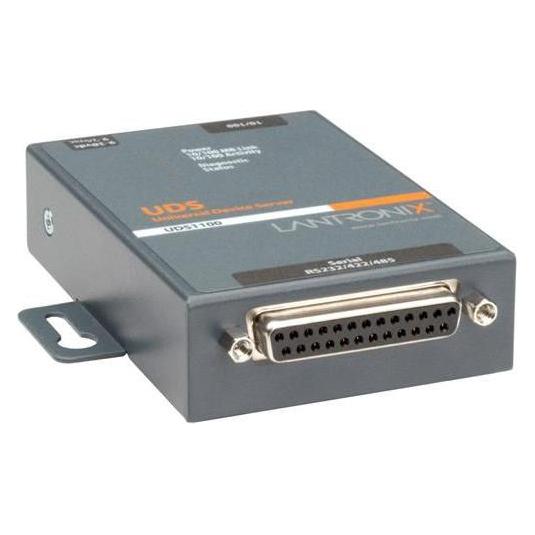

Ähnliche Suchbegriffe für Lantronix-Device-Server-UDS
Top-Angebote
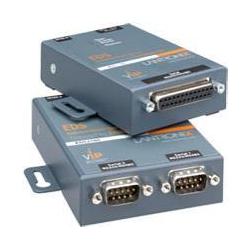
Produkte zum Begriff Lantronix-Device-Server-UDS:
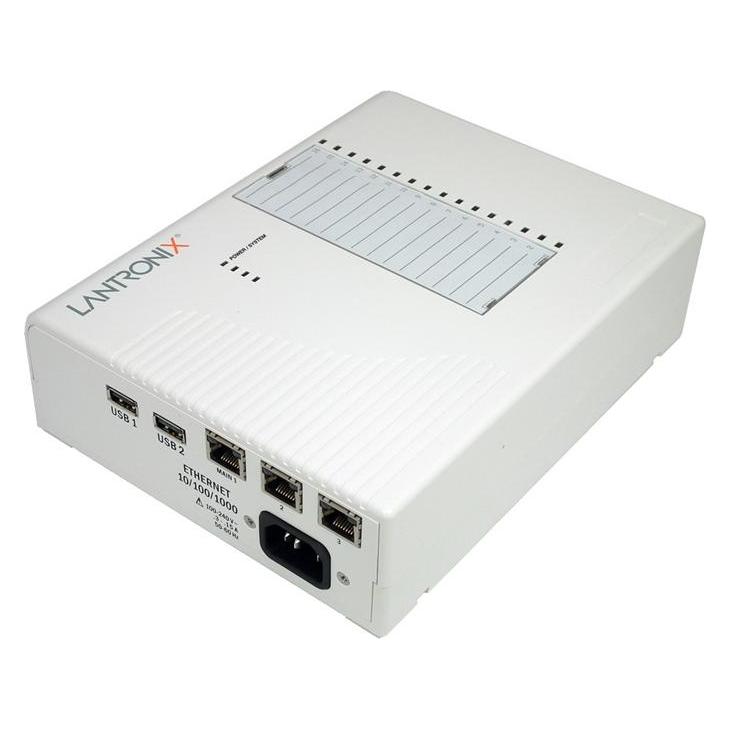
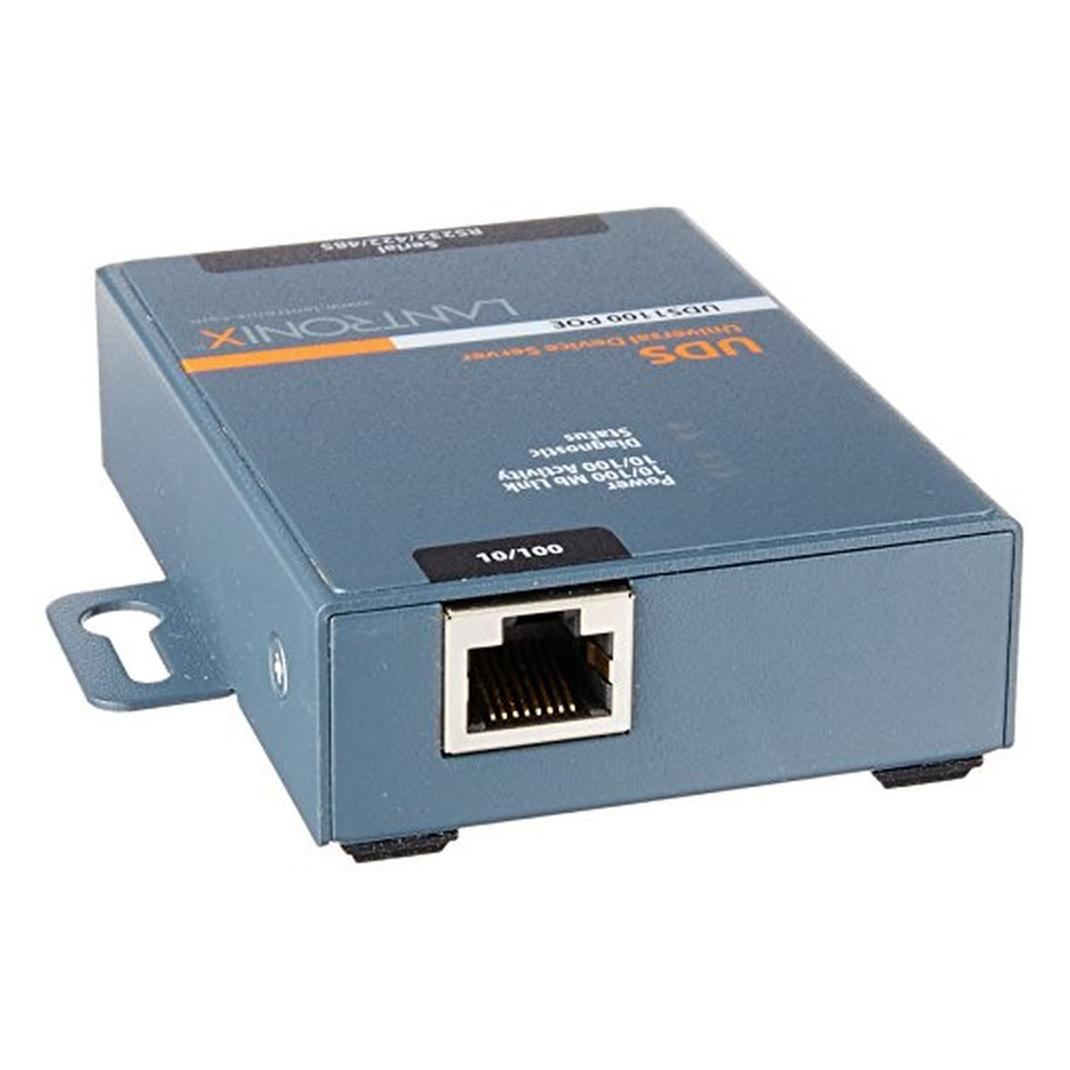
-
Was bedeutet "Snapchat Device Ban"?
Ein "Snapchat Device Ban" bezieht sich auf die Sperrung eines Geräts durch Snapchat. Dies kann geschehen, wenn die Nutzungsbedingungen von Snapchat verletzt wurden, zum Beispiel durch das Versenden von unangemessenen Inhalten oder das Verstoßen gegen die Datenschutzrichtlinien. Nach einem Device Ban kann die betroffene Person Snapchat nicht mehr auf dem gesperrten Gerät verwenden. **
-
Wie deaktiviere ich Device Guard?
Um Device Guard zu deaktivieren, müssen Sie die Gruppenrichtlinien bearbeiten. Öffnen Sie dazu das Gruppenrichtlinien-Editor-Fenster, navigieren Sie zu "Computerkonfiguration" > "Administrative Vorlagen" > "System" > "Geräteinstallation" > "Geräteinstallationseinstellungen" und ändern Sie die Einstellung "Geräteinstallationseinstellungen" auf "Nicht konfiguriert". Speichern Sie die Änderungen und starten Sie den Computer neu, um die Deaktivierung von Device Guard abzuschließen. **
-
Was ist eine Device ID?
Eine Device ID ist eine eindeutige Kennung, die einem bestimmten Gerät zugeordnet ist, um es zu identifizieren. Sie wird häufig von Betriebssystemen, Anwendungen oder Diensten verwendet, um das Gerät zu erkennen und personalisierte Funktionen anzubieten. Die Device ID kann aus verschiedenen Informationen wie Seriennummer, MAC-Adresse oder IMEI-Nummer des Geräts abgeleitet werden. Sie dient auch dazu, die Sicherheit und den Datenschutz zu gewährleisten, indem sie die Kommunikation zwischen dem Gerät und anderen Systemen authentifiziert. In einigen Fällen kann die Device ID auch zur Verfolgung von Geräten für Analysezwecke verwendet werden. **
-
Was bedeutet "USB Device Overcurrent"?
"USB Device Overcurrent" bedeutet, dass ein angeschlossenes USB-Gerät zu viel Strom zieht und dadurch eine Überlastung des USB-Anschlusses verursacht. Dies kann zu einer Beschädigung des Geräts oder des USB-Anschlusses führen. Es ist wichtig, das betroffene Gerät zu überprüfen und gegebenenfalls den Stromverbrauch zu reduzieren oder das Gerät auszutauschen. **

Was ist ein Elan Pointing Device?
Was ist ein Elan Pointing Device? Ein Elan Pointing Device ist ein Eingabegerät, das häufig in Laptops und anderen mobilen Geräten verwendet wird, um den Mauszeiger auf dem Bildschirm zu steuern. Es ähnelt einem Touchpad, ermöglicht jedoch auch Gestensteuerung und Multitouch-Funktionen. Elan Pointing Devices sind bekannt für ihre Präzision und Benutzerfreundlichkeit. Sie bieten eine alternative Möglichkeit zur Maussteuerung und sind besonders praktisch für Benutzer, die viel unterwegs sind. **
Was bedeutet "default boot device missing"?
"Default boot device missing" bedeutet, dass das Gerät nicht in der Lage ist, von seinem Standardstartgerät zu booten. Dies kann darauf hinweisen, dass das Betriebssystem oder die Festplatte beschädigt oder nicht ordnungsgemäß angeschlossen ist. Es kann auch bedeuten, dass das BIOS oder die Boot-Einstellungen des Geräts falsch konfiguriert sind. **
Top-Angebote
Produkte zum Begriff Lantronix-Device-Server-UDS:
-
Was bedeutet USB Device?
USB Device steht für Universal Serial Bus Device und bezieht sich auf jedes Gerät, das über einen USB-Anschluss mit einem Computer verbunden werden kann. Dies können beispielsweise externe Festplatten, USB-Sticks, Drucker, Kameras oder Tastaturen sein. USB-Geräte ermöglichen es, Daten zwischen verschiedenen Geräten schnell und einfach auszutauschen. Sie werden häufig verwendet, um Geräte miteinander zu verbinden oder um Daten zu speichern und zu übertragen. USB-Geräte sind weit verbreitet und haben dazu beigetragen, die Verbindung und Kommunikation zwischen verschiedenen elektronischen Geräten zu vereinfachen. **
-
Was bedeutet Device auswerfen?
Was bedeutet Device auswerfen? Device auswerfen bezieht sich auf den Vorgang, ein externes Gerät wie einen USB-Stick oder eine externe Festplatte sicher vom Computer zu trennen, indem man es über die entsprechende Option im Betriebssystem auswirft. Dies stellt sicher, dass alle Dateien ordnungsgemäß geschlossen und gespeichert werden, bevor das Gerät entfernt wird, um Datenverlust oder Beschädigung zu vermeiden. Das Auswerfen eines Geräts ist besonders wichtig, wenn es im Betrieb ist oder Daten übertragen werden, um sicherzustellen, dass keine Dateien beschädigt werden. Es ist eine bewährte Methode, um die Lebensdauer und Integrität externer Geräte zu erhalten. **
-
Was bedeutet "Snapchat Device Ban"?
Ein "Snapchat Device Ban" bezieht sich auf die Sperrung eines Geräts durch Snapchat. Dies kann geschehen, wenn die Nutzungsbedingungen von Snapchat verletzt wurden, zum Beispiel durch das Versenden von unangemessenen Inhalten oder das Verstoßen gegen die Datenschutzrichtlinien. Nach einem Device Ban kann die betroffene Person Snapchat nicht mehr auf dem gesperrten Gerät verwenden. **
-
Wie deaktiviere ich Device Guard?
Um Device Guard zu deaktivieren, müssen Sie die Gruppenrichtlinien bearbeiten. Öffnen Sie dazu das Gruppenrichtlinien-Editor-Fenster, navigieren Sie zu "Computerkonfiguration" > "Administrative Vorlagen" > "System" > "Geräteinstallation" > "Geräteinstallationseinstellungen" und ändern Sie die Einstellung "Geräteinstallationseinstellungen" auf "Nicht konfiguriert". Speichern Sie die Änderungen und starten Sie den Computer neu, um die Deaktivierung von Device Guard abzuschließen. **
Ähnliche Suchbegriffe für Lantronix-Device-Server-UDS
-
Windows Server 2012 Device CALWindows Server 2012 Device CAL – Zugriffslizenz pro Gerät Die Windows Server 2012 Device CAL ist die Zugriffslizenz, die jedes Gerät braucht, um auf einen Windows Server 2012 zuzugreifen – etwa auf Dateifreigaben, Drucker, Active Directory oder Anwendungen. Ohne passende CALs ist ein Server nicht vollständig lizenziert. Eine Device-CAL deckt ein Gerät ab, das beliebig viele Personen nacheinander nutzen dürfen. Sie wählen hier 1, 5, 10, 25 oder 50 Lizenzen. Das Wichtigste auf einen Blick Zugriffsrecht auf Windows Server 2012 und ältere Versionen Lizenzierung pro Gerät Pakete mit 1, 5, 10, 25 oder 50 CALs Keine technische Aktivierung – Nachweis über Lizenzunterlagen Kombinierbar mit RDS-CALs für Remotedesktop Für wen ist diese Lizenz? Schichtbetrieb mit gemeinsam genutzten PCs Kassen, Empfang und Lager Werkstatt- und Produktions-PCs Schulungsräume und Computerkabinette User oder Device – was passt? Eine Device-CAL gilt für ein Gerät, das sich beliebig viele Personen teilen dürfen – ideal im Schichtbetrieb, an Kassen, in Werkstatt und Lager oder an Empfangs-PCs. Eine User-CAL gilt dagegen für eine Person mit beliebig vielen Geräten und lohnt sich, wenn Mitarbeiter vom Büro, Notebook und Tablet zugreifen. Hier haben Sie die Device-Variante gewählt. Welche CAL-Version brauche ich? Die CAL-Version muss mindestens der Version des Servers entsprechen, auf den zugegriffen wird. Eine neuere CAL darf auch für ältere Server verwendet werden – umgekehrt nicht. Betreiben Sie also Server unterschiedlicher Versionen, richten Sie sich nach dem neuesten. Anzahl wählen Auf dieser Seite wählen Sie zwischen 1, 5, 10, 25 und 50 CALs. Zählen Sie dafür alle Benutzer bzw. Geräte, die auf den Server zugreifen – auch gelegentliche Zugriffe, etwa durch Aushilfen oder Scanner-Arbeitsplätze. Fehlen später Lizenzen, bestellen Sie einfach nach. CAL-Arten im Vergleich Windows Server 2012 Device CAL (dieser Artikel) pro Gerät Windows Server 2012 User CAL pro Person Remotedesktop (RDS) 2012 Device CAL zusätzlich für Remotedesktop-Sitzungen Weitere Zugriffslizenzen finden Sie in der Kategorie Windows Server 2012 CAL . Windows Server 2012 im Überblick Neuer Server-Manager für mehrere Server Hyper-V 3.0 mit Replikation Speicherplätze (Storage Spaces) Datendeduplizierung Lizenzen sauber verwalten Führen Sie eine einfache Liste, welche Benutzer bzw. Geräte lizenziert sind, und bewahren Sie Rechnung und Lizenzunterlagen gemeinsam auf. Bei Personalwechsel dürfen User-CALs auf neue Mitarbeiter übertragen werden; ersetzte Geräte geben ihre Device-CAL an das neue Gerät weiter. So bleiben Sie auch bei einem Audit jederzeit auf der sicheren Seite. Voraussetzungen Windows Server 2012 oder älter als Zielsystem Eine gültige Lizenz für den Server selbst, zum Beispiel Windows Server 2012 Bei Remotedesktop-Nutzung zusätzlich RDS-CALs Lieferung und Einrichtung Lizenznachweis aus unserer E-Mail und die Rechnung zu Ihren Unterlagen nehmen. Windows-Server-CALs werden nicht technisch aktiviert – sie sind ein Nutzungsrecht, das Sie bei einem Audit nachweisen. Die Anzahl der lizenzierten Benutzer bzw. Geräte dokumentieren und bei Änderungen aktuell halten. Häufige Fragen Brauche ich für jeden Mitarbeiter eine CAL? Bei User-CALs braucht jede Person, die auf den Server zugreift, eine eigene CAL. Bei Device-CALs zählt jedes zugreifende Gerät. Reicht eine CAL für Remotedesktop? Nein. Für Remotedesktop-Sitzungen benötigen Sie zusätzlich eine RDS-CAL pro Benutzer bzw. Gerät. Darf ich eine 2012-CAL für ältere Server nutzen? Ja, eine CAL gilt für die eigene und alle älteren Server-Versionen. Kann ich später weitere CALs nachkaufen? Ja, jederzeit. Bestellen Sie einfach die zusätzlich benötigte Anzahl derselben oder einer neueren Version. Bekomme ich eine Rechnung? Ja, zu jeder Bestellung erhalten Sie eine ordentliche Rechnung mit ausgewiesener Mehrwertsteuer, auf Wunsch mit Firmenanschrift. Gilt die CAL auch für virtuelle Server? Ja. CALs gelten für den Zugriff auf Windows Server – egal, ob der Server physisch oder als virtuelle Maschine läuft. Lieferung, Rechnung und Support Lieferung per E-Mail: Lizenznachweis über die gekaufte Anzahl und eine Erläuterung zur Lizenzierung erhalten Sie nach Zahlungseingang in der Regel innerhalb von 5 bis 30 Minuten (täglich 09:00–21:00 Uhr). Mehr dazu unter Versand & Zahlung . Rechnung: Zu jeder Bestellung erhalten Sie eine ordentliche Rechnung, auf Wunsch mit Firmenanschrift. Herkunft der Lizenz: Wir beziehen unsere Lizenzen über Distributoren und Großhändler in Europa. Wie das genau funktioniert, erklären wir auf der Seite Legale Software kaufen . Support: Bei Fragen zur Installation oder Aktivierung helfen wir per E-Mail (Mo–So 09:00–21:00 Uhr), Telefon (Mo–Fr 09:00–14:00 Uhr), Live-Chat oder per Fernwartung mit TeamViewer . Unser Kulanzversprechen Sollte die bestellte CAL-Version einmal nicht mehr lieferbar sein, erhalten Sie von uns ohne Aufpreis die nächsthöhere Version mit gleicher Anzahl und gleichem Typ (User oder Device...9,90 €*Versand: 0,00 €Sichere Weiterleitung zum Anbieter
-
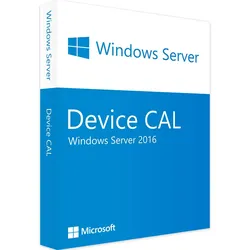
Windows Server 2016 Device CALWindows Server 2016 Device CAL – Zugriffslizenz pro Gerät Die Windows Server 2016 Device CAL ist die Zugriffslizenz, die jedes Gerät braucht, um auf einen Windows Server 2016 zuzugreifen – etwa auf Dateifreigaben, Drucker, Active Directory oder Anwendungen. Ohne passende CALs ist ein Server nicht vollständig lizenziert. Eine Device-CAL deckt ein Gerät ab, das beliebig viele Personen nacheinander nutzen dürfen. Sie wählen hier 1, 5, 10, 25 oder 50 Lizenzen. Das Wichtigste auf einen Blick Zugriffsrecht auf Windows Server 2016 und ältere Versionen Lizenzierung pro Gerät Pakete mit 1, 5, 10, 25 oder 50 CALs Keine technische Aktivierung – Nachweis über Lizenzunterlagen Kombinierbar mit RDS-CALs für Remotedesktop Für wen ist diese Lizenz? Schichtbetrieb mit gemeinsam genutzten PCs Kassen, Empfang und Lager Werkstatt- und Produktions-PCs Schulungsräume und Computerkabinette User oder Device – was passt? Eine Device-CAL gilt für ein Gerät, das sich beliebig viele Personen teilen dürfen – ideal im Schichtbetrieb, an Kassen, in Werkstatt und Lager oder an Empfangs-PCs. Eine User-CAL gilt dagegen für eine Person mit beliebig vielen Geräten und lohnt sich, wenn Mitarbeiter vom Büro, Notebook und Tablet zugreifen. Hier haben Sie die Device-Variante gewählt. Welche CAL-Version brauche ich? Die CAL-Version muss mindestens der Version des Servers entsprechen, auf den zugegriffen wird. Eine neuere CAL darf auch für ältere Server verwendet werden – umgekehrt nicht. Betreiben Sie also Server unterschiedlicher Versionen, richten Sie sich nach dem neuesten. Anzahl wählen Auf dieser Seite wählen Sie zwischen 1, 5, 10, 25 und 50 CALs. Zählen Sie dafür alle Benutzer bzw. Geräte, die auf den Server zugreifen – auch gelegentliche Zugriffe, etwa durch Aushilfen oder Scanner-Arbeitsplätze. Fehlen später Lizenzen, bestellen Sie einfach nach. CAL-Arten im Vergleich Windows Server 2016 Device CAL (dieser Artikel) pro Gerät Windows Server 2016 User CAL pro Person Remotedesktop (RDS) 2016 Device CAL zusätzlich für Remotedesktop-Sitzungen Weitere Zugriffslizenzen finden Sie in der Kategorie Windows Server 2016 CAL . Windows Server 2016 im Überblick Windows-Container und Docker-Unterstützung Nano Server als besonders schlanke Installationsoption Geschützte virtuelle Maschinen (Shielded VMs, Datacenter) Storage Spaces Direct und Speicherreplikat (Datacenter) Lizenzen sauber verwalten Führen Sie eine einfache Liste, welche Benutzer bzw. Geräte lizenziert sind, und bewahren Sie Rechnung und Lizenzunterlagen gemeinsam auf. Bei Personalwechsel dürfen User-CALs auf neue Mitarbeiter übertragen werden; ersetzte Geräte geben ihre Device-CAL an das neue Gerät weiter. So bleiben Sie auch bei einem Audit jederzeit auf der sicheren Seite. Voraussetzungen Windows Server 2016 oder älter als Zielsystem Eine gültige Lizenz für den Server selbst, zum Beispiel Windows Server 2016 Bei Remotedesktop-Nutzung zusätzlich RDS-CALs Lieferung und Einrichtung Lizenznachweis aus unserer E-Mail und die Rechnung zu Ihren Unterlagen nehmen. Windows-Server-CALs werden nicht technisch aktiviert – sie sind ein Nutzungsrecht, das Sie bei einem Audit nachweisen. Die Anzahl der lizenzierten Benutzer bzw. Geräte dokumentieren und bei Änderungen aktuell halten. Häufige Fragen Brauche ich für jeden Mitarbeiter eine CAL? Bei User-CALs braucht jede Person, die auf den Server zugreift, eine eigene CAL. Bei Device-CALs zählt jedes zugreifende Gerät. Reicht eine CAL für Remotedesktop? Nein. Für Remotedesktop-Sitzungen benötigen Sie zusätzlich eine RDS-CAL pro Benutzer bzw. Gerät. Darf ich eine 2016-CAL für ältere Server nutzen? Ja, eine CAL gilt für die eigene und alle älteren Server-Versionen. Kann ich später weitere CALs nachkaufen? Ja, jederzeit. Bestellen Sie einfach die zusätzlich benötigte Anzahl derselben oder einer neueren Version. Bekomme ich eine Rechnung? Ja, zu jeder Bestellung erhalten Sie eine ordentliche Rechnung mit ausgewiesener Mehrwertsteuer, auf Wunsch mit Firmenanschrift. Gilt die CAL auch für virtuelle Server? Ja. CALs gelten für den Zugriff auf Windows Server – egal, ob der Server physisch oder als virtuelle Maschine läuft. Lieferung, Rechnung und Support Lieferung per E-Mail: Lizenznachweis über die gekaufte Anzahl und eine Erläuterung zur Lizenzierung erhalten Sie nach Zahlungseingang in der Regel innerhalb von 5 bis 30 Minuten (täglich 09:00–21:00 Uhr). Mehr dazu unter Versand & Zahlung . Rechnung: Zu jeder Bestellung erhalten Sie eine ordentliche Rechnung, auf Wunsch mit Firmenanschrift. Herkunft der Lizenz: Wir beziehen unsere Lizenzen über Distributoren und Großhändler in Europa. Wie das genau funktioniert, erklären wir auf der Seite Legale Software kaufen . Support: Bei Fragen zur Installation oder Aktivierung helfen wir per E-Mail (Mo–So 09:00–21:00 Uhr), Telefon (Mo–Fr 09:00–14:00 Uhr), Live-Chat oder per Fernwartung mit TeamViewer . Unser Kulanzversprechen Sollte die bestellte CAL-Version einmal nicht mehr lieferbar sein, erhalten Sie von uns o...13,90 €*Versand: 0,00 €Sichere Weiterleitung zum Anbieter
-
Was ist eine Device ID?
Eine Device ID ist eine eindeutige Kennung, die einem bestimmten Gerät zugeordnet ist, um es zu identifizieren. Sie wird häufig von Betriebssystemen, Anwendungen oder Diensten verwendet, um das Gerät zu erkennen und personalisierte Funktionen anzubieten. Die Device ID kann aus verschiedenen Informationen wie Seriennummer, MAC-Adresse oder IMEI-Nummer des Geräts abgeleitet werden. Sie dient auch dazu, die Sicherheit und den Datenschutz zu gewährleisten, indem sie die Kommunikation zwischen dem Gerät und anderen Systemen authentifiziert. In einigen Fällen kann die Device ID auch zur Verfolgung von Geräten für Analysezwecke verwendet werden. **
-
Was bedeutet "USB Device Overcurrent"?
"USB Device Overcurrent" bedeutet, dass ein angeschlossenes USB-Gerät zu viel Strom zieht und dadurch eine Überlastung des USB-Anschlusses verursacht. Dies kann zu einer Beschädigung des Geräts oder des USB-Anschlusses führen. Es ist wichtig, das betroffene Gerät zu überprüfen und gegebenenfalls den Stromverbrauch zu reduzieren oder das Gerät auszutauschen. **
-
Was ist ein Elan Pointing Device?
Was ist ein Elan Pointing Device? Ein Elan Pointing Device ist ein Eingabegerät, das häufig in Laptops und anderen mobilen Geräten verwendet wird, um den Mauszeiger auf dem Bildschirm zu steuern. Es ähnelt einem Touchpad, ermöglicht jedoch auch Gestensteuerung und Multitouch-Funktionen. Elan Pointing Devices sind bekannt für ihre Präzision und Benutzerfreundlichkeit. Sie bieten eine alternative Möglichkeit zur Maussteuerung und sind besonders praktisch für Benutzer, die viel unterwegs sind. **
-
Was bedeutet "default boot device missing"?
"Default boot device missing" bedeutet, dass das Gerät nicht in der Lage ist, von seinem Standardstartgerät zu booten. Dies kann darauf hinweisen, dass das Betriebssystem oder die Festplatte beschädigt oder nicht ordnungsgemäß angeschlossen ist. Es kann auch bedeuten, dass das BIOS oder die Boot-Einstellungen des Geräts falsch konfiguriert sind. **
* Alle Preise verstehen sich inklusive der gesetzlichen Mehrwertsteuer und ggf. zuzüglich Versandkosten. Die Angebotsinformationen basieren auf den Angaben des jeweiligen Shops und werden über automatisierte Prozesse aktualisiert. Eine Aktualisierung in Echtzeit findet nicht statt, so dass es im Einzelfall zu Abweichungen kommen kann. ** Hinweis: Teile dieses Inhalts wurden von KI erstellt.